Cara Memperbaiki Komputer Hang


Mungkin Anda pernah mengalami ketika sedang bekerja dengan komputer, membuka dokumen atau menjalankan aplikasi lainnya seperti game, tiba-tiba komputer menjadi hang, aplikasi menjadi stuck tidak bisa diapa-apain. 

Apabila masih memungkinkan, kita bisa menekan tombol CTRL+ALT+DEL untuk membuka jendela Task Manager dan memilih aplikasi yang Not Responding dan menutupnya secara paksa dengan menekan tombol End Task. Namun apabila komputer mengalami hang atau macet total, satu-satunya cara yang bisa kita lakukan adalah dengan mereset komputer secara paksa (hard reset-dengan menekan tombol restart atau tombol power) dan menyalakannya kembali.

Cara mengatasi komputer hang dengan merestart komputer tersebut biasanya cukup ampuh untuk mengatasi komputer hang yang disebabkan oleh aplikasi yang stuck, akan tetapi apabila setelah beberapa saat komputer dijalankan menjadi hang kembali, maka kemungkinan besar beberapa penyebabnya adalah seperti dibawah ini :

1. Komputer Hang karena CPU kepanasan (overheating)

Sebagian komputer menjadi hang, karena sistem pendingin pada CPU tidak berjalan dengan baik. Untuk menanggulangi hal ini ada beberapa cara yang bisa kita lakukan :
  1. Buka heatsing dan kipas processor secara hati - hati.
  2. Bersihkan sirip-sirip pendingin dan fan processor dari debu, kalau fan macet beri minyak pelumas sedikit pada bagian poros kalau perlu ganti fan dengan yang baru.
  3. Bersihkan thermal paste yang sudah kering yang menempel pada processor dan heatsink, ganti dan oleskan thermal paste yang baru.
  4. Masukan lagi processor, heatsink serta fan kedalam dudukannya secara hati-hati.
  5. Perhatikan posisi heatsink (logam pendingin) dan kipas Processor, pastikan kondisi Heatsing sudah terpasang secara benar terutama untuk tipe Heatsing untuk Processor socket LGA, perhatikan kondisi tiap-tiap sekrup yang terpasang.
cpu kotor penyebab komputer hang
CPU kotor penuh debu penyebab komputer hang

2. Komputer hang karena Power Supply kekurangan daya

Ada kalanya juga komputer hang karena Power Supply yang sudah rusak, meskipun tidak menyebabkan mati total, kekurangan daya pada power supply bisa menyebabkan kinerja komputer melambat bahkan komputer menjadi hang dan beberapa peralatan USB tidak terdeteksi atau tidak berfungsi.

3. Komputer hang karena masalah pada hardisk

Ada beberapa masalah pada hardisk yang menyebabkan komputer hang, diantaranya adalah :
  • Kapasitas Hardisk Low Space.
    Untuk mengatasinya kita jalankan dulu Disk CleanUp untuk membersihkan hardisk dari file-file temporary atau file sampah. Cara menjalankan Disk Cleanup :  klik start – run – ketik : cleanmgr
  • Data pada Hardisk terpragmentasi sehingga perlu di defrag.
  • Hardisk Bad Sector.
    Saya pernah mengalami kejadian dimana setelah Windows booting semua tampak berjalan normal, tetapi ketika membuka sebuah dokumen dan mulai bekerja, tiba-tiba mouse dan keyboard diam, komputer menjadi hang!!!. Sayapun kemudian mencopot hardisk tersebut dan memasangkannya pada komputer lain kemudian menjalankan program checkdisk untuk memeriksa dan memperbaiki keruksakan pada  hardisk tersebut. Setelah hardisk selesai diperbaiki kemudian dipasangkan kembali pada komputer sebelumnya dan Alhamdulillah kondisi komputerpun normal kembali.
4. Komputer hang karena VGA Card rusak

Beberapa komputer juga mengalami hang karena terdapat keruksakan pada katu VGA-nya. Hal ini juga pernah saya alami ketika seorang teman mengeluhkan kondisi komputernya yang tiba-tiba aja menjadi sering hang. Setelah saya cek ternyata heatsink pada kartu VGA terasa panasnya tidak normal, untuk itu sayapun kemudian mengganti kartu VGA tersebut dan ternyata setelah kartu VGA saya ganti kondisi komputer menjadi normal kembali.

5. Komputer hang karena masalah Memori.

Memori (RAM) yang rusak atau kapasitas memori yang kurang sering juga menjadi faktor komputer menjadi hang. Periksalah kembali memori aktual yang terpasang dengan kapasitas memori yang terbaca oleh komputer, sebab ada kalanya kita memasang beberapa keping memori tetapi yang terbaca hanya satu keping saja. Beberapa memori yang digunakan tetapi tidak identik (sama tipe dan kapasitasnya) bukannya malah mempercepat komputer tetapi malah memperlambat dan membuat hang komputer Anda.

6. Komputer hang karena koneksi LAN

Untuk komputer yang terhubung ke jaringan, kadang kala terasa berat ketika mengakses data dari komputer lain, program berjalan lambat dan akhirnya komputer seakan-akan menjadi hang. Untuk memastikan komputer hang karena koneksi jaringan (LAN), lepaskan dulu kabel jaringan pada komputer kemudian jalankan komputer seperti biasa. Apabila semua berjalan secara normal dapat dipastikan komputer hang karena koneksi jaringan.

Beberapa cara yang bisa dilakukan adalah:
  • pastikan konektor RJ45 terpasang dengan benar, bila perlu lakukan crimping ulang.
  • gunakan perintah ping untuk memeriksa koneksi jaringan
    contoh perintah: ping -l 200 192.168.0.1
  • lakukan reset pada hub (switch) LAN, caranya bisa dengan mencabut kabel power Hub/Switch tersebut, tunggu beberapa saat kemudian masukan kembali.
  • cara lain yang bisa dilakukan adalah dengan memindahkan kabel jaringan dari port yang satu ke port yang lain (biasanya ada beberapa port dalam hub yang menjadi rusak karena masalah-masalah tertentu).
  • troubleshooting yang juga bisa kita lakukan adalah dengan mengganti kartu jaringan (LAN Card) dengan yang baru.
7. Komputer hang karena adanya Virus komputer

Aktifitas dari virus yang memakan banyak resource komputer sering menyebabkan komputer melambat bahkan menjadi hang. Cara ampuh untuk membersihkan komputer dari virus adalah dengan booting komputer dan pilih safe mode, lalu scan komputer dengan antivirus scanner seperti malwarebytes, norman malware scanner, trend micro system cleaner atau dengan menggunakan Antivirus Live CD Untuk panduan pembersihan virus secara total bisadibaca pada ebook "Complete Malware Recovery Guide.

8. Komputer hang karena driver yang tidak cocok

Driver hardware yang tidak cocok dengan hardware yang terpasang atau driver yang tidak cocok dengan sistem operasi yang digunakan bisa menyebabkan komputer hang atau bahkan komputer bluescreen. Untuk mengetahui driver yang harus diinstall kita bisa menggunakan Driver Easy atau menggunakan DVD DriverPack Solution.

9. Mencari penyebab komputer hang dengan WhatIsHang

Selain karena pernasalahan hardware seperti diatas, komputer hang sering terjadi karena masalah software. Untuk menentukan apa yang menyebabkan masalah atau bagaimana untuk memecahkan masalah komputer hang tersebut kita bisa menggunakan aplikasi WhatIsHang -http://goo.gl/FHucLy

Aplikasi ini mencoba untuk mendeteksi perangkat lunak atau proses yang sedang digantung, dan menampilkan beberapa informasi yang dapat memungkinkan Anda untuk memilah dan memahami apa sebenarnya yang menjadi akar dari perilaku tak terduga tersebut.

Sebagian besar informasi yang ditampilkan dalam laporan WhatIsHang itu, seperti Call Stack, Data Stack, Register Processor, dan Data memori dirancang untuk pengguna dengan pengetahuan pemrograman Windows. Namun, WhatIsHang juga menyajikan daftar string dan file .dll terkait dengan masalah menggantung yang dapat membantu pengguna awam untuk memahami dan mengatasi penyebab komputer hang.

Semoga Bermanfaat,.,heheheh

By:Anak Tekaje

Cara Memperbaiki Error B200 Pada Printer Canon IP2770


Sudah banyak rekan-rekan yang bertanya mengenai Error B200 yang banyak dialami pada printer Canon IP2770 dan MP258, Akhirnya penyebab masalah Error B200 pada printer Canon tersebut kini terungkap. Dulu Saya kebingungan dengan pertanyaan rekan-rekan semua tentang Error B200 pada printer Canon ini, karena Saya sendiri belum pernah mengalami Error B200 ini dan belum mengetahui sumber penyebabnya. Baik, untuk menghilangkan rasa penasaran kita terhadap Error B200 pada printer Canon ini mari kita simak bersama .... 

Seperti dugaan Saya sebelumnya setelah membaca salah satu postingan blog milik salah seorang rekan blogger mengenai Error B200 ini yaitu tidak stabilnya atau menurunnya supply tegangan yang ke board printer tersebut, dan ternyata memang benar permasalahan Error B200 ini karena ada kerusakan pada Unit Power Supply printer, jadi solusi sementara untuk mengatasi Error B200 ini yaitu hanya dengan mengganti (replace) Power Supply Unit (PSU) printer yang tengah mengalami Error B200, karena kalau kita coba perbaiki PSU nya kemungkinan banyak kendala dalam mencari spare partnya dan juga mungkin tidak akan bertahan lama. 
Demikian ulasan mengenai Error B200 pada printer Canon Ip2770 dan MP258, semoga bisa menjadi jawaban untuk pertanyaan dari teman-teman semua, 
semoga bermanfaat.....
 
By : Anak_Tekaje
 

Install Adobe Dreamweaver CS5

Sebelum Instalasi Adobe Dreamweaver CS5 Siapkan:
 Peralatan yang diperlukan:
1. Master Adobe Dreamweaver CS5, bisa lewat Flashdisk atau CD.
2. Komputer lengkap (jika memakai master CD harus ada CD/DVD-ROM donk).

Cara Install Adobe Dreamweaver CS5:
1. Jalankan Setup.exe atau dari autorun CD Master Adobe Dreamweaver CS5. Maka akan keluar yang seperti ini, pilih lokasi untuk hasil Extract Adobe Dreamweaver CS5, lalu pilih Next jika sudah ditentukan. jika bingung biarkan defaultnya aja.
Cara Install Adobe Dreamweaver CS5

2. Setelah dipilih Next akan keluar seperti ini, tunggu beberapa saat hingga keluar License Adobe Dreamweaver CS5. Tidak ada pilihan lain, Accept aja untuk lanjut. hehe..
Cara Install Adobe Dreamweaver CS5 (2)
License Cara Install Adobe Dreamweaver CS5

3. Isikan Serial Number Adobe Dreamweaver CS5, lalu pilih Next.
Serial Number Adobe Dreamweaver CS5

4. Nah, ini adalah fitur-fitur yang nanti akan digunakan. kalau bungung biarkan saja, pada bagian bawah yang bertuliskan Location itu adalah lokasi hasil installasi Adobe Dreamweaver CS5. Pilih defaultnya aja, lalu pilih install.
Fitur-fitur Adobe Dreamweaver CS5

5. Tunggu sampai prosesnya selesai, setelah selesai pilih Done.
Proses Installasi Adobe Dreamweaver CS5
Adobe Dreamweaver CS5

Instalasi Dreamwever SUdah Selesai
Semoga Bermanfaat

By : Anak TEkaje

Cara Membuat Akun Facebook

  Facebook adalah sebuah situs Social Media paling populer didunia. Tercatat pada September 2011, Facebook telah memiliki lebih dari satu miliar pengguna aktif. Didalam facebook, seseorang dapat membuat profile pribadi, menambahkan teman, saling bertukar pesan, aktif dalam sebuah grup, membuat fanspage, dan masih banyak lagi fitur yang bisa dinikmati.

Baca Juga : Cara Auto Like Status Facebook

Sebelum dapat menggunakan Facebook, Anda harus mendaftar terlebih dahulu. Sebenarnya cara membuat akun baru di facebook sangatlah mudah. Tapi, jika Anda masih bingung, berikut saya akan jelaskan langkah-langkah cara membuat akun facebook. Sebelum mendaftar Facebook anda juga harus mempunyai sebuah email. Bagi Anda yang belum mempunyai email, silahkan baca tutorial Cara Membuat Email Yahoo atau Cara Membuat Email Gmail.
Cara Membuat Akun Facebook

Cara Membuat Akun Facebook

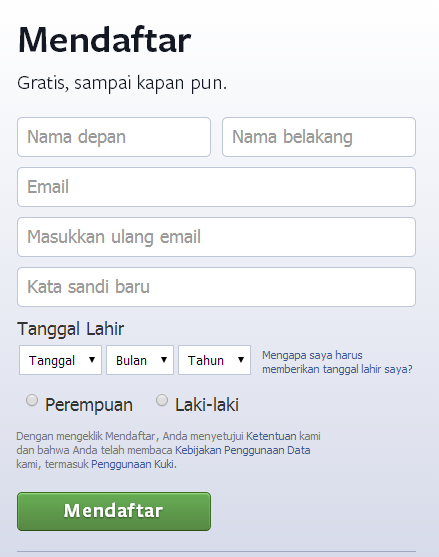
  1. Buka situs Facebook yang beralamatkan di www.facebook.com
  2. Anda akan melihat kolom pendaftaran, silahkan lengkapi dengan data yang diminta.
    Cara Membuat Akun Facebook
  3. Setelah semua telah lengkap, klik Mendaftar.
    Cara Membuat Akun Facebook
  4. Anda akan diarahkan kehalaman seperti berikut. Pada langkah pertama ini, Anda bisa mencari teman dengan memasukkan email Anda pada kolom yang disediakan lalu klik Cari Teman. Jika anda belum ingin menambahkan teman, klik Lewati Langkah Ini.
    Cara Membuat Akun Facebook
  5. Pada langkah kedua, Anda diminta melengkapi informasi yang berupa Kota Sekarang, Kota Asal, dan SMA. Silahkan Anda lengkapi, lalu klik Selanjutnya. Jika Anda belum ingin melengkapinya, langsung saja klik Lewati.
    Cara Membuat Akun Facebook
  6. Langkah ketiga, yaitu menambahkan foto profile yang nantinya akan ditampilkan di Facebook. Jika Anda ingin menambahkan foto profile, klik Tambahkan Foto atau Ambil Foto. Jika belum ingin menambahkannya, silahkan klik Lewati.
    Cara Membuat Akun Facebook
  7. Langkah terakhir, Anda harus memverifikasi alamat email yang baru saja didaftarkan pada Facebook. Pada bagian atas halaman facebook, akan muncul pemberitahuan untuk memverifikasi alamat email. Klik Konfirmasi Sekarang dan lanjutkan tahap verifikasi sampai selesai.
Semoga Bermanfaat

By : Anak Tekaje

Cara Mengatasi Paper Jam Pada Printer Canon


Kali ini saya posting cara mengatasi printer yang mengalami paper jam atau kemacetan kertas (nyangkut kertas saat diprint). Biasanya saat printer mengalami paper jam, maka sesaat setelah kertas yang macet itu kita tarik, printer tidak bisa segera kita pergunakan, bahkan terkadang kita harus mereset PC atau laptop kita, tentu akan semakin banyak waktu yang terbuang.


Langkah-Langkahdalam mengatasi printer canon paper jam

Langkah pertama : 

  • Buka penutup printer, dan tariklah kertas yang tersangkut itu dengan cara pelan-pelan, jangan dipaksa karena bisa merusak printer.
  • Bila printer saat itu belum bisa dipergunakan, karena mengalami blinking setelah mengalami paper jam ini.

Langkah kedua :

  • Cabutlah kabel power printer untuk mereset printer. 
  • Pasang kembali kabel power printer dan cobalah untuk menggunakannya. Namu bila printer masih tetap tidak bisa dipergunakan, maka bisa dilanjutkan dengan langkah berikutnya.
Langkah ketiga : 

  • Cobalah buka Control Panel > Administrative tools > service (untuk Windows 7) atau Control Panel > Performance and Maintenace > Administrasi Tools > Services (untuk Windows XP). 
  • Buka service PRINT SPOILER, dan matikan prosesnya dengan klik “STOP”. 
  • Selanjutnya klik Start > Printer and Faxs, klik kanan > Refresh. Jalankan kembali service Print Spoiler yang kita stop tadi, dengan klik “START”. 
  • Printer sudah siap untuk dipergunakan kembali.
By : Anak Tekaje

Cara Mendaftar Adf.ly

Untuk cara Daftar Menjadi Publisher di adf.ly sangatlah mudah. Seperti biasa saja pembuatan pada akun-akun lainya. Asalkan kita mengerti saja intruksi-intruksi dari adf.ly saat pembuatan akun.

1. Masuk ke halaman Adf.ly atau klik banner di bawah ini.


2. Klik Join Now.

Cara Membuat Akun Adf.ly

3. Akan muncul form untuk mengisi identitas sobat, diantaranya:

Your Name: Nama asli sobat.
Username: Nama pengguna untuk akun adf.ly
Email: Alamat e-mail sobat.
Retype E-Mail: Masukan kembali alamat e-mail sobat.
Account type: Pilih antara link shrinker (Penyusutan Link) atau Adveriser (Pemasangan Iklan). Untuk kita para Blogger pastinya memilih Link Shirnker karena kita akan menjadi Publisher.
Password: Kata Sandi akun.
Retype Password: Masukan ulang kata sandi.
reCaptchca: Isi untuk keamanan.

Setelah selesai klik Join.

Cara Membuat Akun Adf.ly
4. Masuk ke akun e-Mail sobat, akan ada e-mail dari adf.ly (jika tidak ada, periksa di folder spam). Kunjungi URL yang diberikan adf.ly dan masukan kode konfimasi yang diberikan adf.ly. Klik Confirm Registration.

Cara Membuat Akun Adf.ly Cara Membuat Akun Adf.ly

5. Akan muncul keterangan "Acount Confirmed, your acount has been successfully confirmed" tandanya akun sobat telah berhasil dibuat.

Cara Membuat Akun Adf.ly

Sobat telah berhasil mendaftar publisher, sekarang sobat tinggal mengoperasikanya. Pastikan telah melakukan login pada akun sobat.

Pada halaman home, sobat langsung saja masukan URL pada kotak yang disediakan. URL apa saja yang sobat kira akan banyak menarik perhatian banyak pengunjung, lalu klik SHRINK. Maka URL tersebut akan diperpendek oleh Adf.ly. Selanjutnya, URL dari adf.ly inilah yang saya beri lingkaran merah sobat sebarkan di internet, contohnya di Blog yang sobat miliki.
Maka setiap 10.000 pengunjung yang mengunjungi url dari adf.ly pada akun sobat dengan melihat iklan selama 5 detik akan dihargai sebesar $5.
Silakan pantau statistiknya masih pada halaman home.

 
By: Anak TKJ